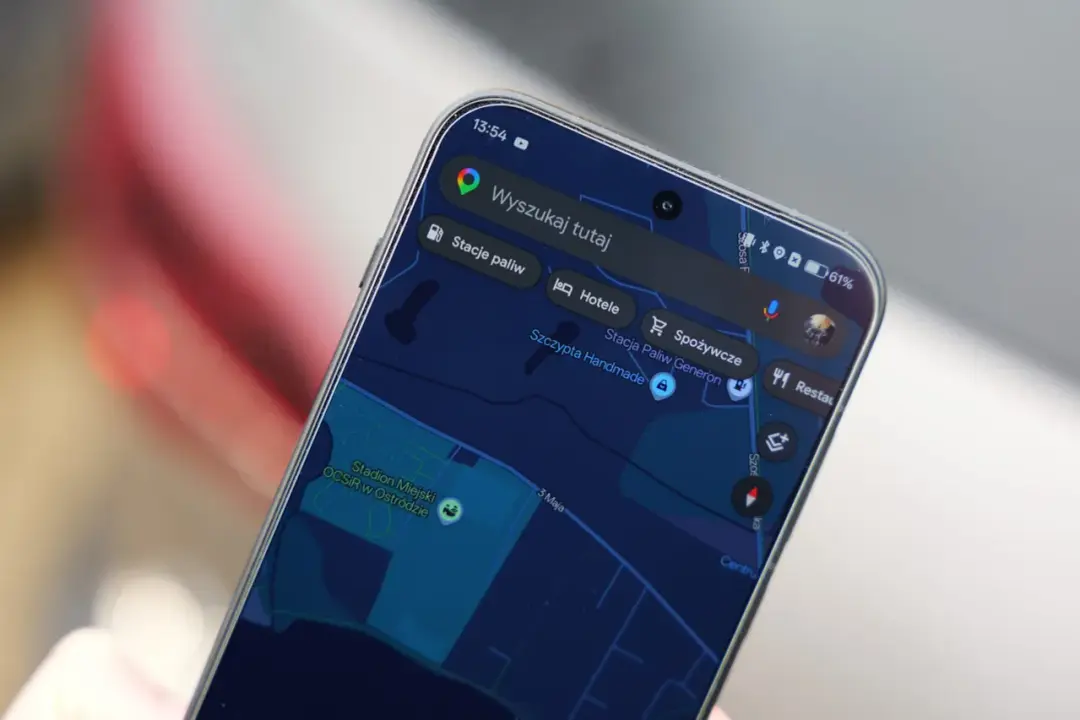

Pod literówką mapy googlr zwykle kryją się Mapy Google, czyli aplikacja, która łączy nawigację, wyszukiwanie miejsc i dane o ruchu w jednym miejscu. Na Androidzie sprawdza się nie tylko w trasie, ale też przy planowaniu dojazdu komunikacją, szukaniu otwartych lokali czy pobieraniu map offline. W tym tekście pokazuję, jak korzystać z niej sensownie na co dzień, gdzie naprawdę daje przewagę i jakie ustawienia warto włączyć od razu.
Najważniejsze informacje o Mapach Google, które warto znać od razu
- Mapy Google są najmocniejsze wtedy, gdy chcesz w jednej aplikacji sprawdzić miejsce, trasę, ruch i opinie.
- Offline pomaga w podróży i przy słabym zasięgu, ale nie zastępuje w pełni trybu online.
- Tryb incognito ogranicza zapis aktywności, lecz wyłącza też część wygodnych funkcji.
- Waze bywa lepsze dla kierowców w mieście, a Here WeGo lub OsmAnd przy mocniejszym offline.
- Największą różnicę robią proste ustawienia: dom, praca, dokładna lokalizacja i pobrane obszary.
Co Mapy Google potrafią na Androidzie
Ja patrzę na Mapy Google przede wszystkim jak na narzędzie decyzyjne. Aplikacja nie tylko prowadzi z punktu A do punktu B, ale też pomaga odpowiedzieć na pytanie, czy warto ruszać teraz, którą trasę wybrać i czy dane miejsce w ogóle ma sens o tej porze. Google podaje, że baza obejmuje ponad 250 milionów firm i miejsc, więc w praktyce dostajesz też bardzo rozbudowany katalog lokalizacji, zdjęć, opinii i godzin otwarcia.
- nawigacja samochodowa, piesza, rowerowa i komunikacyjna z podpowiedziami krok po kroku,
- informacje o ruchu, które pomagają ominąć korek albo zrozumieć, dlaczego trasa nagle się wydłużyła,
- szukanie miejsc w okolicy, od stacji benzynowych po apteki i restauracje,
- zapisywanie miejsc i list, jeśli wracasz do tych samych punktów częściej niż raz,
- opinie i zdjęcia, które często oszczędzają nietrafionego wyjścia.
W praktyce najbardziej cenię to, że aplikacja łączy planowanie, ocenę sytuacji i samą jazdę w jednym miejscu. Kiedy już to masz, dużo łatwiej przejść do codziennej obsługi bez błądzenia po menu.

Jak korzystać z aplikacji na co dzień
Na Androidzie najlepszy efekt daje prosty nawyk: najpierw wyszukaj miejsce, potem porównaj trasy, a dopiero na końcu uruchom nawigację. Wiele osób robi odwrotnie i potem dziwi się, że aplikacja prowadzi przez mniej wygodne ulice albo sugeruje trasę, która nie pasuje do planu dnia. W polskich miastach, gdzie korki i remonty potrafią zmienić dojazd z godziny na godzinę, sprawdzanie alternatyw ma bardzo praktyczny sens.
- Wpisz nazwę miejsca lub adres w wyszukiwarkę u góry.
- Otwórz kartę miejsca i sprawdź godziny, ruch, opinie oraz wejścia, jeśli są dostępne.
- Dotknij przycisku trasy i porównaj wariant autem, pieszo, rowerem lub komunikacją.
- Zapisz miejsce, jeśli planujesz wrócić do niego później.
- Sprawdź, czy czas dojazdu zmienia się w zależności od pory dnia.
Jeśli korzystasz z komunikacji miejskiej, Mapy Google bywają szczególnie praktyczne przy planowaniu przesiadek i dojścia pieszo do celu. Z kolei przy jeździe autem nie ignoruj alternatywnej trasy, bo czasem różnica kilku minut robi realną różnicę. W mojej ocenie to nadal jedna z najmocniejszych stron tej aplikacji: nie tylko pokazuje drogę, ale pomaga wybrać sensowny moment wyjazdu. Gdy jedziesz tam, gdzie zasięg bywa kapryśny, dochodzi jeszcze temat map offline.
Mapy offline działają, ale mają wyraźne granice
Mapy offline są przydatne głównie tam, gdzie nie chcesz polegać na słabym zasięgu albo zwyczajnie oszczędzasz transfer. Na Androidzie pobierasz obszar z poziomu profilu i możesz go potem otworzyć bez internetu, ale trzeba pamiętać, że to nie jest pełna kopia trybu online. Google informuje, że zapisane obszary potrafią się odświeżać automatycznie, gdy do wygaśnięcia zostaje 15 dni lub mniej i telefon łączy się przez Wi-Fi.
- Wybierz miasto, region albo własny obszar do pobrania.
- Pobierz go przez Wi-Fi, bo większe mapy potrafią zająć od kilkudziesięciu do kilkuset MB.
- Sprawdź datę ważności i pozwól aplikacji na automatyczne odświeżanie.
- Traktuj offline jako plan awaryjny, a nie stały zamiennik internetu.
Warto też pamiętać, że w niektórych krajach lub regionach pobranie map offline może być po prostu ograniczone. Najmniej tracisz przy trasach samochodowych, a najwięcej przy bardziej złożonych przejazdach pieszych, rowerowych i komunikacyjnych, więc offline najlepiej sprawdza się jako zabezpieczenie na wyjazd, a nie jako główny tryb używania aplikacji. I właśnie tu pojawia się kolejny ważny temat: prywatność.
Prywatność i historia lokalizacji dają się kontrolować
W Mapach Google da się sporo kontrolować, ale trzeba to zrobić świadomie. Jeśli masz włączoną oś czasu, aplikacja zapisuje odwiedzane miejsca i trasy na zalogowanych urządzeniach, a potem pozwala je edytować albo usuwać. To wygodne, gdy lubisz wracać do historii wyjazdów, ale dla części osób będzie to po prostu zbyt dużo danych w jednym miejscu.
Tryb incognito ogranicza zapis aktywności, jednak nie robi z ciebie niewidzialnego użytkownika. W tym trybie Maps nie zapisuje m.in. historii wyszukiwań, odwiedzonych miejsc, wiadomości i części integracji, a także wyłącza kilka funkcji, takich jak dojazdy, śledzenie, oś czasu czy zapisane miejsca. Co ważne, nie oznacza to pełnej anonimowości wobec operatora sieci, innych usług Google czy samego telefonu. To rozwiązanie na konkretną sytuację, a nie magiczny przełącznik prywatności.
- Chcesz sprawdzić miejsce bez zostawiania historii? Włącz incognito na chwilę.
- Chcesz wracać do ulubionych tras i punktów? Zostań przy zwykłym trybie i zarządzaj historią ręcznie.
- Chcesz miks obu podejść? Trzeba liczyć się z tym, że incognito wyłącza też część wygodnych funkcji.
W praktyce lepiej traktować ustawienia prywatności jak suwak, a nie przełącznik „wszystko albo nic”. A kiedy priorytetem jest inny styl pracy, porównanie z alternatywami staje się naprawdę użyteczne.
Kiedy lepiej sięgnąć po inną aplikację
Ja nie mam zwyczaju wciskać Google Maps w sytuacje, w których inna aplikacja zrobiłaby robotę lepiej. Najczęściej chodzi nie o „lepszą mapę”, tylko o inny priorytet: społecznościowe alerty, ciężki offline albo bardziej techniczne planowanie.
| Aplikacja | Najmocniejsza strona | Gdzie bywa słabsza | Kiedy ma największy sens |
|---|---|---|---|
| Google Maps | Wszechstronność, miejsca, komunikacja, planowanie tras | Nie zawsze najszybsze ostrzeżenia od kierowców | Na co dzień, do miasta, podróży i szukania punktów usługowych |
| Waze | Szybkie alerty o korkach, zdarzeniach i utrudnieniach | Słabsze jako katalog miejsc i przy pieszych wycieczkach | Głównie dla kierowców, zwłaszcza w ruchliwych miastach |
| Here WeGo | Prosty interfejs i sensowny offline | Mniej rozbudowane dane o miejscach | Gdy chcesz prostszej nawigacji bez dużej ilości dodatków |
| OsmAnd | Bardzo mocny offline i dane z OpenStreetMap, czyli społecznościowej bazy map | Wymaga więcej konfiguracji | Na trekking, dłuższe wyjazdy i bardziej techniczne użycie |
W praktyce wielu kierowców ma na telefonie dwie aplikacje: Google Maps do wyszukiwania miejsca i Waze do samej jazdy w korku. Jeśli miałbym to zamknąć w jednym zdaniu, powiedziałbym tak: Mapy Google wygrywają tam, gdzie liczy się połączenie mapy, miejsc i codziennej użyteczności, a konkurencja wyprzedza je dopiero wtedy, gdy priorytetem jest bardzo konkretny fragment funkcji. To prowadzi do ostatniej rzeczy, którą warto ustawić od razu po instalacji.
Co ustawić od razu, żeby aplikacja działała lepiej
Najwięcej sensu ma kilka prostych ustawień, które robią z aplikacji naprawdę użyteczne narzędzie, a nie tylko kolejną ikonę na ekranie.
- Dodaj dom i pracę, żeby szybciej odpalać codzienne trasy i dojazdy.
- Włącz dokładną lokalizację w Androidzie, bo bez niej nawigacja potrafi skakać między ulicami.
- Pobierz offline najczęściej odwiedzany obszar, zanim wyjedziesz poza zasięg lub za granicę.
- Przejrzyj powiadomienia i zostaw tylko te, które faktycznie pomagają, a nie rozpraszają.
- Regularnie aktualizuj aplikację, bo poprawia nie tylko wygląd, ale też jakość tras i dane o miejscach.
- Usuń stare mapy offline, jeśli masz mało miejsca w pamięci telefonu.
Jeśli ustawisz te kilka opcji na starcie, Mapy Google stają się mniej chaotyczne, szybsze i bardziej przewidywalne. To właśnie w takich drobiazgach widać różnicę między aplikacją używaną przypadkowo a narzędziem, które realnie pomaga w codziennym poruszaniu się po mieście i w podróży.
