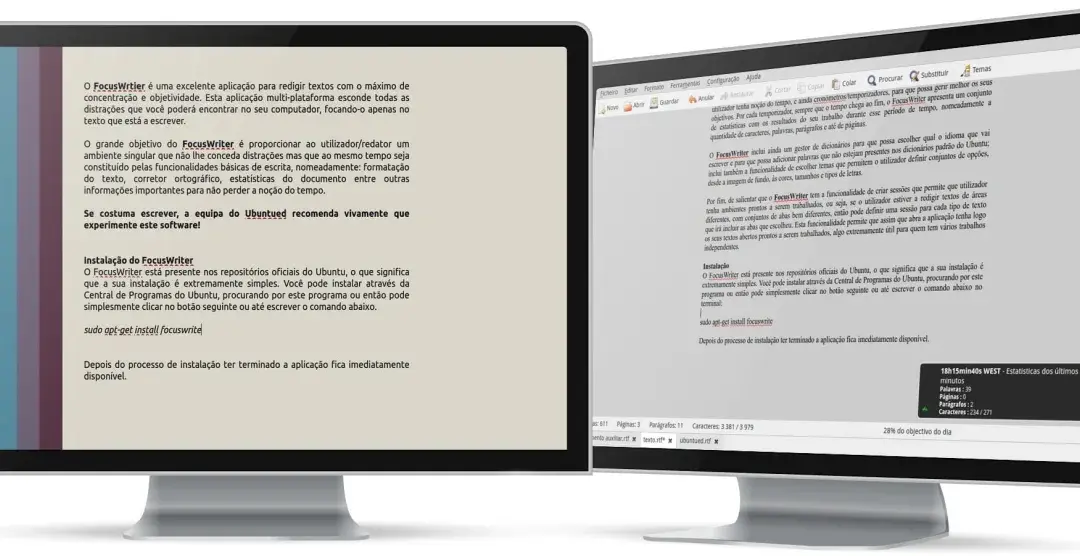

Dobry edytor tekstu nie musi robić wszystkiego, ale powinien szybko pozwalać pisać, porządkować myśli i bezboleśnie synchronizować pliki między telefonem a komputerem. Właśnie o tym jest ten tekst: wyjaśnia, jaki program do pisania ma sens w codziennym użyciu, czym różnią się popularne aplikacje i jak dobrać je do pracy, nauki albo dłuższych form. Jeśli korzystasz z Androida, od razu zobaczysz też, które rozwiązania naprawdę sprawdzają się mobilnie, a które są dobre głównie na desktopie.
Wybierz narzędzie pod sposób pracy, a nie pod samą listę funkcji
- Google Docs wygrywa wtedy, gdy liczy się szybkie pisanie, współpraca i dostęp z wielu urządzeń.
- Microsoft Word nadal najlepiej trzyma formatowanie dokumentów, które mają trafić do innych osób lub firm.
- Notion sprawdza się przy notatkach, planowaniu treści i pracy w systemie, a nie przy klasycznych dokumentach.
- LibreOffice Writer to solidna darmowa opcja offline, szczególnie gdy nie chcesz płacić abonamentu.
- Scrivener jest mocny przy długich projektach, ale nie ma pełnej, oficjalnej wersji na Androida.
Dobry edytor tekstu zaczyna się od workflow, nie od liczby funkcji
Ja przy wyborze patrzę najpierw na to, czy aplikacja nie przeszkadza mi pisać. Brzmi banalnie, ale to właśnie tu większość osób się wykłada: instalują rozbudowany program, po czym walczą z układem, synchronizacją albo eksportem zamiast skupić się na tekście.
Najważniejsze pytania są zwykle bardzo praktyczne:
- czy tekst zapisuje się sam i nie znika po błędzie aplikacji,
- czy mogę wrócić do pliku z telefonu, tabletu i komputera bez kombinowania,
- czy dokument da się łatwo wyeksportować do PDF albo DOCX,
- czy interfejs nie rozprasza, kiedy chcę po prostu pisać,
- czy aplikacja działa sensownie także offline, gdy internet zawiedzie.
Jeśli te warunki są spełnione, reszta staje się naprawdę drugorzędna. Dopiero wtedy ma sens porównywanie konkretnych aplikacji, modelu płatności i dodatków takich jak szablony, komentarze czy tryb pracy zespołowej. To prowadzi już wprost do wyboru narzędzi, które mają dziś najwięcej sensu.

Najciekawsze aplikacje do pisania, które warto rozważyć
Gdybym miał dziś zawęzić wybór do kilku sensownych propozycji, wybrałbym te narzędzia. Każde ma inny charakter, więc zamiast szukać „najlepszego programu” lepiej dopasować je do rodzaju tekstu i miejsca pracy.
| Aplikacja | Najlepiej sprawdza się do | Android | Najmocniejsza strona | Ograniczenie | Model płatności |
|---|---|---|---|---|---|
| Google Docs | Szybkie teksty, współpraca, notatki, dokumenty online | Tak | Autozapis i praca w czasie rzeczywistym | Słabsze możliwości dopracowanego układu strony | Zwykle bezpłatny w praktyce dla użytkownika konta Google |
| Microsoft Word | CV, pisma, dokumenty firmowe, praca na plikach DOCX | Tak | Najbardziej przewidywalna zgodność z formatami biurowymi | Pełnia możliwości zwykle wiąże się z subskrypcją | Microsoft 365 Personal kosztuje 429,99 zł rocznie |
| Notion | Notatki, planowanie treści, projekty, wiedza zespołu | Tak | Łączy tekst z bazami danych i organizacją pracy | To nie jest klasyczny edytor stron i publikacji | Jest plan darmowy, a płatne plany rozszerzają współpracę |
| LibreOffice Writer | Długie dokumenty offline, domowe i biurowe teksty | Nie jako pełnoprawna aplikacja Android | Darmowy, otwarty i mocny w pracy z plikami dokumentów | Interfejs bywa mniej wygodny niż w chmurowych konkurentach | Darmowy |
| Scrivener | Książki, reportaże, artykuły długie, projekty badawcze | Nie ma oficjalnej wersji na Androida | Świetna organizacja rozdziałów, notatek i materiałów | Nie jest wygodnym wyborem dla użytkownika, który pracuje głównie na telefonie | Jednorazowa licencja, bez abonamentu |
Jeśli korzystasz głównie z telefonu, najbezpieczniejszym startem jest Google Docs albo Notion. Gdy dokument ma wyglądać dokładnie tak samo u Ciebie i u odbiorcy, Word pozostaje najbardziej przewidywalny. Z kolei do długich projektów warto rozważyć narzędzie, które lepiej porządkuje materiał niż klasyczny edytor, bo przy książce, pracy dyplomowej albo rozbudowanym cyklu tekstów sama linijka do pisania zwykle nie wystarcza.
Jak dobrać aplikację do konkretnego zadania
Nie ma jednego wygranego rozwiązania, bo inny program potrzebny jest do krótkich notatek, a inny do tekstów, które mają przejść przez redakcję, klienta albo nauczyciela. Ja rozdzielam te potrzeby bardzo prosto.
- Do notatek i szybkich szkiców wybierz narzędzie, które uruchamia się błyskawicznie i nie zmusza do walki z formatowaniem. Tu dobrze wypadają Docs i Notion.
- Do pracy zespołowej najlepiej sprawdza się Google Docs, bo komentarze, edycja na żywo i udostępnianie są po prostu wygodne.
- Do dokumentów formalnych postawiłbym na Worda, bo zachowuje się przewidywalnie przy plikach DOCX i nie robi niespodzianek przy wymianie plików.
- Do długich tekstów sens ma Scrivener albo Writer, bo pozwalają składać materiał z większej liczby elementów i łatwiej nad nim zapanować.
- Do pracy offline dobrze sprawdza się LibreOffice Writer, a w chmurze warto mieć przynajmniej lokalny zapis i kopię zapasową.
Najwięcej błędów bierze się z tego, że ktoś wybiera edytor bez dopasowania do skali zadania. Inaczej pracuje się nad małym artykułem, inaczej nad poradnikiem na kilka tysięcy słów, a jeszcze inaczej nad dokumentem firmowym, który ma wyglądać identycznie po otwarciu u innej osoby. To właśnie skala, nie marka, decyduje o komforcie.
Na Androidzie liczą się inne rzeczy niż na laptopie
Telefon jest świetny do zapisywania myśli, skracania akapitów, dopisywania brakujących zdań i szybkiej edycji w drodze. Przy dłuższym pisaniu zaczynają jednak wychodzić na wierzch ograniczenia ekranu, klawiatury ekranowej i samej ergonomii. Dlatego patrzę na aplikacje mobilne bardziej surowo niż na desktopowe.
- Włącz automatyczny zapis i pracę offline. To podstawowe zabezpieczenie przed utratą tekstu, zwłaszcza gdy piszesz w podróży albo z przerywanym internetem.
- Zadbaj o jeden spójny system synchronizacji. Nie warto mieszać trzech chmur i dwóch folderów, bo chaos w plikach zabija tempo szybciej niż słaba aplikacja.
- Rozważ klawiaturę Bluetooth, jeśli piszesz dłużej niż kilka minut. Na tablecie albo większym telefonie robi to ogromną różnicę w tempie i wygodzie.
- Ustaw tryb bez rozpraszaczy. Im mniej widzisz na ekranie, tym łatwiej wejść w rytm pisania, zwłaszcza przy pierwszej wersji tekstu.
- Sprawdź, jak działa eksport. W praktyce najczęściej liczy się PDF albo DOCX, a nie to, czy aplikacja ma efektowny panel boczny.
Na Androidzie dużo lepiej sprawdzają się aplikacje, które nie próbują być wszystkim naraz. Lepiej mieć jedno wygodne miejsce do zapisu i jeden dobry system kopii niż narzędzie z efektownym interfejsem, które po dwóch tygodniach zaczyna męczyć. Tak przygotowane środowisko sprawia, że pisanie staje się mniej zależne od miejsca i łącza internetowego, a to zwykle ważniejsze niż kolejna funkcja AI.
Najczęstsze błędy przy wyborze i używaniu edytora
W praktyce widzę te same potknięcia niemal wszędzie. Problem nie leży w tym, że aplikacja jest zła, tylko w tym, że została dobrana do niewłaściwego scenariusza.
- Ignorowanie eksportu do DOCX i PDF. Jeśli nie możesz łatwo przenieść tekstu do potrzebnego formatu, oszczędność czasu na starcie szybko się mści.
- Trzymanie wszystkich tekstów tylko w jednej aplikacji. Bez kopii i bez alternatywy nawet najlepszy program może Cię w pewnym momencie zablokować.
- Przecenianie funkcji AI. Pomoc w pisaniu bywa użyteczna, ale nie zastępuje dobrego układu, wygodnej klawiatury i sensownej organizacji pracy.
- Wybór zbyt ciężkiego narzędzia do prostych zadań. Jeśli piszesz głównie notatki i krótkie teksty, rozbudowany system projektu bardziej przeszkadza niż pomaga.
- Brak testu na realnym tekście. Krótki sprawdzian w sklepie nic nie mówi o tym, jak aplikacja zachowa się po godzinie pracy z dłuższym dokumentem.
Jeśli ominiesz te pułapki, zyskasz więcej niż na samym porównywaniu nazw aplikacji. Najlepszy edytor to ten, który nie przeszkadza w pracy po tygodniu, nie tylko pierwszego dnia. A to prowadzi już do prostego, praktycznego wyboru startowego.
Jak wybrać dziś bez przepłacania i bez rozczarowań
Gdybym miał uprościć decyzję do jednego schematu, zacząłbym od Google Docs albo Worda, potem sprawdził Notion do porządkowania treści, a LibreOffice zostawił jako darmową i offline’ową rezerwę. Scrivener polecam wtedy, gdy naprawdę piszesz długie, złożone projekty i chcesz mieć kontrolę nad strukturą materiału, ale nie liczysz na pełną wygodę na Androidzie.
Największą różnicę robi nie sama aplikacja, tylko to, czy możesz pisać bez tarcia: z automatycznym zapisem, sensowną synchronizacją, eksportem do potrzebnego formatu i układem, który nie męczy po kilkunastu minutach. Jeśli te cztery rzeczy są na miejscu, masz już naprawdę dobry zestaw do pracy.
