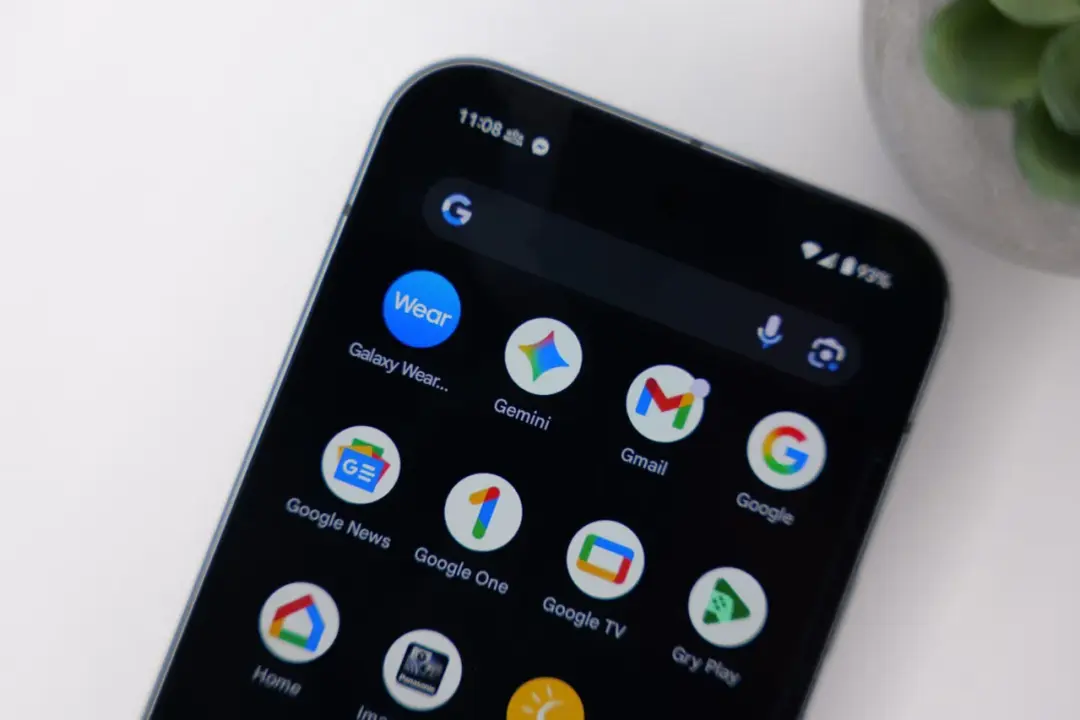

Darmowe aplikacje potrafią realnie odciążyć telefon, ale tylko wtedy, gdy wiesz, co naprawdę jest bezpłatne, skąd pobierać programy i kiedy „za darmo” oznacza jedynie ograniczoną wersję. W praktyce chodzi o aplikacje do pobrania za darmo, które rzeczywiście dają wartość, a nie tylko zajmują miejsce na ekranie. W tym artykule rozkładam temat na proste decyzje: jak odróżnić uczciwą ofertę od pułapki, jakie darmowe kategorie mają sens i które z nich najczęściej instaluję na Androidzie.
Najważniejsze rzeczy, które warto wiedzieć przed instalacją
- Darmowa instalacja nie zawsze oznacza pełny dostęp do funkcji - często to model freemium albo wersja z reklamami.
- Najbezpieczniej pobierać aplikacje z Google Play lub z oficjalnej strony producenta.
- Warto sprawdzać uprawnienia, częstotliwość aktualizacji i to, czy aplikacja nie wymusza subskrypcji po kilku dniach.
- Najbardziej opłacają się darmowe narzędzia do komunikacji, nawigacji, plików, haseł i zdjęć.
- Najlepszy wybór to zwykle kilka dobrze dobranych aplikacji, a nie długi katalog pobranych apk.
Jak odróżnić darmową aplikację od freemium
Ja zwykle rozróżniam trzy modele. Całkowicie darmowa aplikacja daje pełny podstawowy zestaw funkcji bez opłaty. Freemium pozwala korzystać z podstaw, ale lepsze opcje są zablokowane za płatnym planem. Z kolei aplikacja z reklamami jest formalnie bezpłatna, tylko „płacisz” czasem ekranowym i danymi.
To rozróżnienie ma znaczenie, bo wiele osób patrzy wyłącznie na cenę pobrania. Tymczasem ważniejsze pytanie brzmi: czy ta apka rozwiązuje mój problem bez ukrytego kosztu? Jeśli tak, jest warta uwagi. Jeśli po pierwszym uruchomieniu wyskakuje paywall, trzy okna zgód i prośba o subskrypcję, zwykle odpuszczam.
- Open source oznacza, że kod źródłowy jest publiczny, więc łatwiej ocenić, jak aplikacja działa pod spodem.
- Zakupy w aplikacji to dodatkowe płatności za funkcje, usługi albo brak reklam.
- Paywall to ekran, który blokuje funkcję do czasu zapłaty.
Gdy ten podział jest jasny, dużo łatwiej wybrać źródło instalacji i nie dać się złapać na marketingowe „darmowe”.

Gdzie pobierać bezpieczne aplikacje na Androidzie
W Polsce najrozsądniejszym punktem startu jest Google Play. To tam najłatwiej sprawdzić oceny, historię aktualizacji i informacje o wydawcy, a Google Play Protect skanuje aplikacje podczas instalacji i potem okresowo kontroluje urządzenie. To nie daje stuprocentowej gwarancji bezpieczeństwa, ale wyraźnie podnosi poziom ochrony.
Jeśli aplikacji nie ma w sklepie, dopiero wtedy patrzę na oficjalną stronę twórcy. Sideloading, czyli ręczne instalowanie pliku APK spoza sklepu, ma sens głównie przy niszowych narzędziach albo testowych wersjach od dewelopera. Dla większości użytkowników to zbędne ryzyko.
- Pobieraj z Google Play, jeśli aplikacja jest dostępna w sklepie.
- Sprawdzaj nazwę wydawcy i liczbę aktualizacji, a nie tylko liczbę gwiazdek.
- Unikaj losowych stron z APK, zwłaszcza gdy obiecują „premium bez płacenia”.
- Jeśli instalujesz spoza sklepu, upewnij się, że plik pochodzi bezpośrednio od autora aplikacji.
Najprostsza zasada jest też najlepsza: im mniej pośredników między tobą a twórcą aplikacji, tym mniejsze ryzyko. Na takim fundamencie sensownie dopiero wybierać konkretne narzędzia do telefonu.
Jakie darmowe aplikacje faktycznie warto mieć
| Obszar | Przykłady | Dlaczego warto |
|---|---|---|
| Komunikacja | Signal, WhatsApp | Najczęściej zastępują SMS-y i klasyczne rozmowy, a do tego są po prostu wygodne na co dzień. |
| Nawigacja | Google Maps, Waze | Pomagają w dojazdach, korkach i planowaniu trasy bez szukania wszystkiego ręcznie. |
| Pliki i porządek | Files by Google | Ułatwia czyszczenie pamięci, porządkowanie pobranych plików i usuwanie śmieci. |
| Zdjęcia | Snapseed | Daje bardzo dobry, szybki retusz bez subskrypcji i bez ciężkiego interfejsu. |
| Hasła | Bitwarden | Trzyma loginy i hasła w jednym miejscu, co realnie poprawia bezpieczeństwo kont. |
| Skanowanie dokumentów | Adobe Scan | Przydaje się do PDF-ów, rachunków i umów; OCR, czyli rozpoznawanie tekstu ze skanu, oszczędza czas. |
| Multimedia | VLC, Shazam | VLC odtwarza wiele formatów, a Shazam rozpoznaje utwory w kilka sekund. |
| Notatki i planowanie | Google Keep, Microsoft To Do | To prosty sposób na listy zakupów, szybkie notatki i zadania bez rozbudowanej konfiguracji. |
Na tej liście celowo nie ma aplikacji „na wszystko”. W praktyce lepiej działa kilka dobrze dobranych narzędzi niż jeden rozdmuchany kombajn, który prosi o konto, lokalizację, mikrofon i jeszcze przypomina o płatności na każdym ekranie. Jeśli telefon ma być lekki i przewidywalny, wybór kategorii jest ważniejszy niż pogoń za samą liczbą instalacji.
Na co uważać, żeby darmowa apka nie kosztowała cię prywatności
Darmowość często jest finansowana reklamami, danymi albo agresywną sprzedażą subskrypcji. Sama reklama nie jest jeszcze problemem. Problem zaczyna się wtedy, gdy aplikacja żąda uprawnień, które nie mają sensu w jej funkcji, albo gdy interfejs jest zbudowany tak, by wymusić kliknięcie płatnego planu.
- Zbyt szerokie uprawnienia - latarka nie potrzebuje kontaktów, a prosty kalkulator zwykle nie musi znać lokalizacji.
- Wersje próbne udające darmowe - po kilku dniach aplikacja przestaje działać, jeśli nie wykupisz planu.
- Klony znanych aplikacji - mają podobną nazwę, ale gorsze oceny, dziwne ikony albo podejrzanego wydawcę.
- Brak aktualizacji - jeśli apka od dawna nie była rozwijana, ryzyko rośnie, zwłaszcza przy narzędziach do logowania i plików.
- Oceny i recenzje - wysoka nota pomaga, ale ważniejsze są świeże komentarze i częstotliwość aktualizacji.
- Dark patterns - to wzorce projektowe, które celowo skłaniają użytkownika do kliknięcia „kup teraz” albo „zgadzam się” bez realnej decyzji.
Ja zwykle mam jedną prostą zasadę: jeśli darmowa aplikacja chce więcej, niż wynika to z jej funkcji, to nie jest dobra aplikacja, tylko dobrze opakowany kompromis. Kiedy odfiltrujesz takie przypadki, zostaje już tylko pytanie, jak dobrać narzędzia do własnego stylu korzystania z telefonu.
Jak dobierać aplikacje do własnych potrzeb
Najlepszy zestaw nie jest najdłuższy. Jest po prostu trafiony. Ja zaczynam od jednego problemu, którego naprawdę chcę się pozbyć, i dopiero potem szukam aplikacji, która go rozwiąże najprościej. Dzięki temu nie kończę z telefonem pełnym dubli.
- Najpierw nazwij jedną potrzebę, na przykład porządek w plikach, wygodne notatki albo bezpieczne hasła.
- Sprawdź, czy system Android nie ma już podobnej funkcji wbudowanej w telefon.
- Porównaj 2-3 aplikacje, patrząc na aktualizacje, wydawcę, oceny i model darmowy.
- Zainstaluj tylko jedną z nich i przetestuj ją przez kilka dni w realnym użyciu.
- Jeśli apka nie skraca ci pracy albo wkurza reklamami, usuń ją bez sentymentu.
W praktyce największą różnicę robi nie sam wybór, tylko konsekwencja. Telefon szybciej działa, bateria trzyma dłużej, a ekran główny przestaje być chaotyczny, gdy naprawdę trzymasz się kilku narzędzi, a nie całej paczki „na wszelki wypadek”.
To właśnie zostawiam na telefonie najdłużej
Gdy zaczynam od zera, ustawiam sobie bardzo prosty zestaw: komunikator, nawigację, menedżer haseł, narzędzie do plików i jedno dobre oprogramowanie do zdjęć. Na start wystarcza mi zwykle pięć aplikacji, bo taki układ pokrywa większość codziennych zadań i nie wymaga długiego wdrażania.
- Signal lub WhatsApp do kontaktu z ludźmi.
- Google Maps lub Waze do dojazdów i ruchu drogowego.
- Bitwarden do haseł i loginów.
- Files by Google do czyszczenia pamięci.
- Snapseed do szybkiej obróbki zdjęć.
Jeśli chcesz wyciągnąć z darmowych aplikacji maksimum, nie szukaj „najlepszej listy”, tylko dobieraj narzędzia do konkretnych zadań. Wtedy telefon staje się po prostu wygodniejszy, a nie bardziej zapchany.

